Unity 2D像素游戏开发 使用动画系统与C#脚本控制人物移动动画(第5讲)
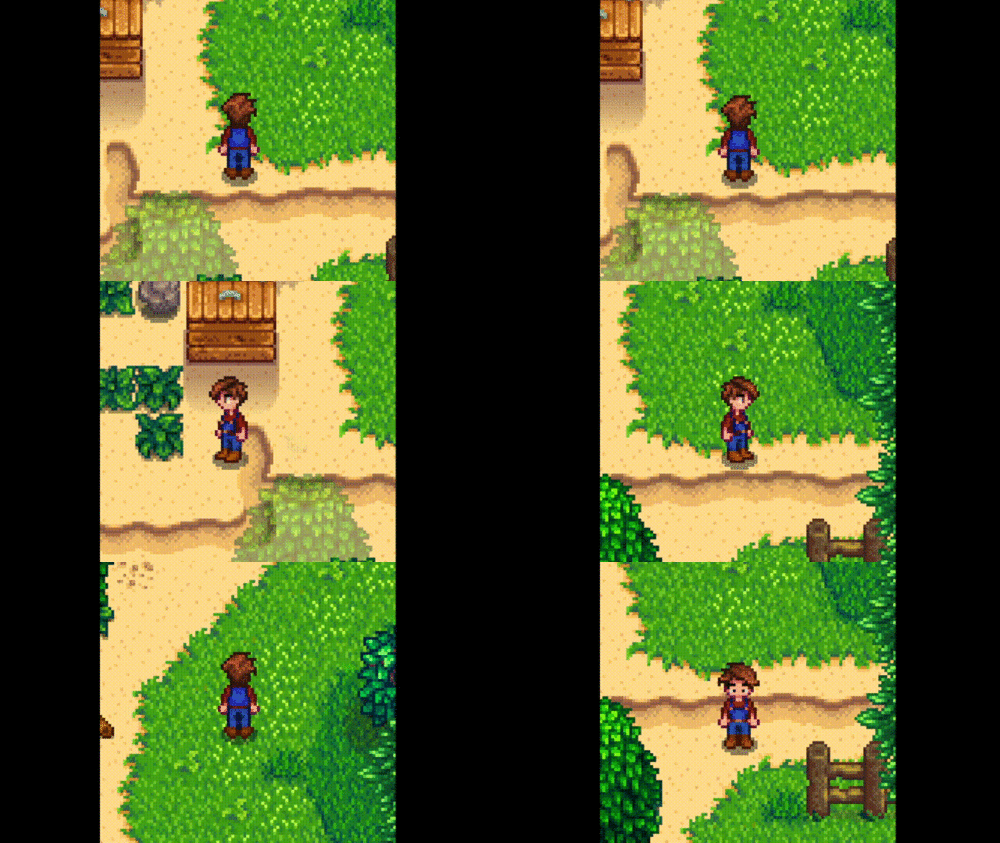
在Unity中开发2D像素风动漫游戏,流畅且富有表现力的人物动画是游戏体验的核心。本教程将带你从零开始,在Unity中为你的2D像素角色创建动画,并使用C#脚本实现动画与移动逻辑的完美同步。
第一部分:准备素材与创建动画控制器
- 导入像素素材:确保你已经准备好了角色的精灵图集(Sprite Sheet)。通常,一个标准的2D像素角色会包含空闲(Idle)、行走(Walk)、奔跑(Run)、跳跃(Jump)等动作序列。将素材导入Unity项目,并正确设置每个精灵的“像素每单位(Pixels Per Unit)”以匹配你的游戏世界尺度。
- 创建动画剪辑(Animation Clip):
- 在场景中创建一个空的游戏对象(GameObject)作为你的角色,并为其添加Sprite Renderer组件。
- 将“空闲”状态的第一帧精灵拖拽到Sprite Renderer上。
- 打开动画窗口(Window > Animation > Animation)。
- 选中角色对象,在动画窗口中点击“创建(Create)”。
- 系统会提示你保存一个新的动画剪辑(如
Hero<em>Idle.anim)和一个Animator Controller(如Hero</em>Animator.controller)。
- 在时间轴上,将“空闲”序列的所有精灵帧按顺序拖入,并调整采样率(Samples,如12帧/秒)以获得合适的播放速度。
- 重复此过程,为“行走”、“跳跃”等动作创建各自的动画剪辑。
- 设置动画状态机(Animator Controller):
- 双击打开创建的
Hero_Animator.controller。
- 你会看到一个初始的“Entry”状态指向你创建的第一个动画剪辑(例如
Hero_Idle)。
- 将其他动画剪辑(如
Hero_Walk)拖入Animator窗口,创建新的状态。
- 现在需要创建参数(Parameters) 和转换条件(Transitions) 来控制状态切换。
- 在Parameters面板,创建浮点型参数
Speed(用于控制行走/奔跑/空闲),以及布尔型参数IsGrounded(用于控制跳跃/落地)。
- 右键点击
Idle状态,选择“Make Transition”,然后指向Walk状态。点击两个状态之间的箭头,在检视器(Inspector)面板中设置转换条件,例如:Speed > 0.1。
- 同样,创建从
Walk回到Idle的转换,条件为Speed < 0.1。
- 为跳跃动画创建更复杂的转换,通常涉及
IsGrounded参数和键盘输入触发。
第二部分:编写C#脚本控制动画与移动
- 创建基础移动脚本:
- 为角色对象创建一个新的C#脚本,命名为
PlayerController。
- 脚本需要引用两个核心组件:
Rigidbody2D(用于物理移动)和Animator(用于控制动画)。
2. 脚本代码详解:
`csharp
using UnityEngine;
public class PlayerController : MonoBehaviour
{
// 移动与物理参数
public float moveSpeed = 5f;
public float jumpForce = 10f;
private bool isGrounded;
public Transform groundCheck;
public LayerMask groundLayer;
// 组件引用
private Rigidbody2D rb;
private Animator animator;
private SpriteRenderer spriteRenderer; // 用于翻转角色朝向
void Start()
{
// 获取组件引用
rb = GetComponent
animator = GetComponent
spriteRenderer = GetComponent
}
void Update()
{
// 1. 检测地面
isGrounded = Physics2D.OverlapCircle(groundCheck.position, 0.2f, groundLayer);
animator.SetBool("IsGrounded", isGrounded);
// 2. 处理水平移动输入
float horizontalInput = Input.GetAxis("Horizontal");
Vector2 movement = new Vector2(horizontalInput * moveSpeed, rb.velocity.y);
rb.velocity = movement;
// 3. 根据水平速度设置Animator的Speed参数,驱动动画状态切换
animator.SetFloat("Speed", Mathf.Abs(horizontalInput));
// 4. 根据移动方向翻转角色精灵(使左右移动时面朝正确方向)
if (horizontalInput > 0.01f)
{
spriteRenderer.flipX = false;
}
else if (horizontalInput < -0.01f)
{
spriteRenderer.flipX = true;
}
// 5. 处理跳跃输入
if (Input.GetButtonDown("Jump") && isGrounded)
{
rb.velocity = new Vector2(rb.velocity.x, jumpForce);
animator.SetTrigger("Jump"); // 假设你在Animator中设置了名为“Jump”的触发器参数
}
}
}
`
第三部分:集成与优化
- 场景设置:在角色对象下创建一个空子对象,命名为“GroundCheck”,并将其位置调整到角色脚底。将这个子对象拖拽到脚本的
groundCheck公共变量上。在“Layer”设置中,创建一个名为“Ground”的层,并将你的地面碰撞器(如Tilemap Collider 2D)分配到这个层。在脚本的groundLayer公共变量下拉菜单中选择“Ground”层。
- 动画优化:
- 在Animator Controller中,为状态转换设置合适的退出时间(Exit Time) 和过渡持续时间(Transition Duration),使动画切换更平滑自然,避免生硬的卡顿。
- 可以为奔跑动画添加条件,例如当
Speed参数大于某个更高阈值(如1.0)时,从行走状态切换到奔跑状态。
- 使用动画层(Animation Layers) 和遮罩(Avatar Masks) 来处理上半身和下半身独立的动画(例如边移动边攻击)。
- 扩展与调试:
- 你可以在Animator窗口中使用任何状态(Any State) 来创建可以被任何其他状态触发的转换(如受击动画)。
- 在Unity编辑器中运行游戏,并打开Animator窗口和动画窗口,可以实时观察参数变化和状态切换,这是调试动画逻辑的利器。
通过以上步骤,你已经成功地在Unity 2D中建立了一个由动画系统驱动、并由C#脚本精确控制的像素角色移动系统。这个系统具备良好的扩展性,你可以轻松地添加更多动画状态(如攻击、蹲下、受伤等)和更复杂的移动逻辑(如二段跳、冲刺),为你的动漫风格游戏注入灵魂。
如若转载,请注明出处:http://www.shiqicai.com/product/23.html
更新时间:2026-10-11 23:05:57